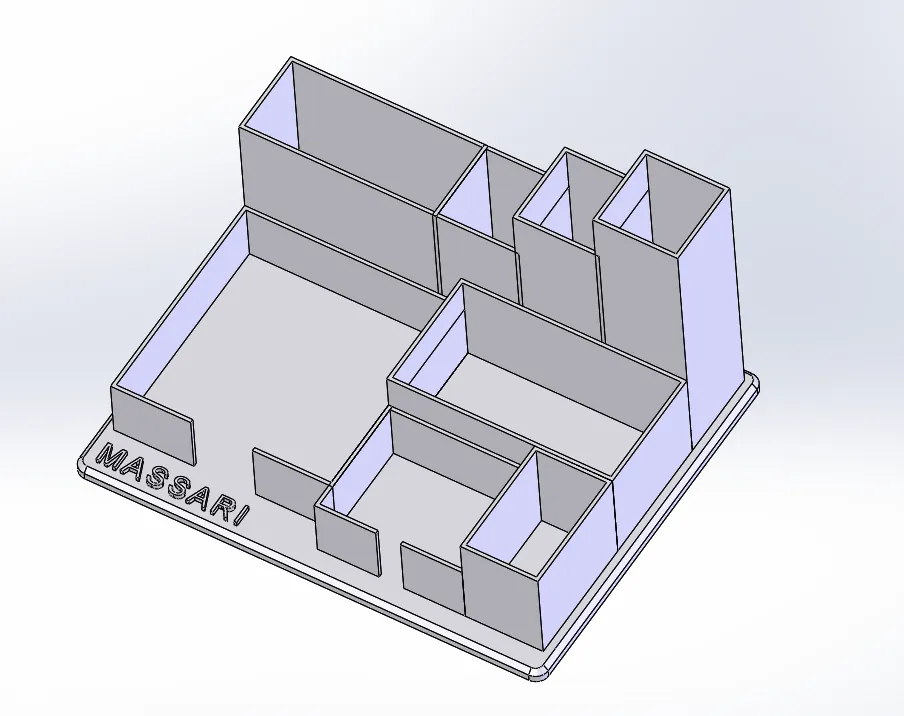
MI stavo chiedendo come personalizzare un portapenne. Avevo bisogno di scrivere il mio nome sulla base del portapenne.
Mi sono informato e sono riuscito a capire come estrudere un testo.
Qui di seguito le informazioni per creare un testo ed estruderlo.
Modello di partenza
Andiamo a caricare il modello di partenza, un assieme di un portapenne.
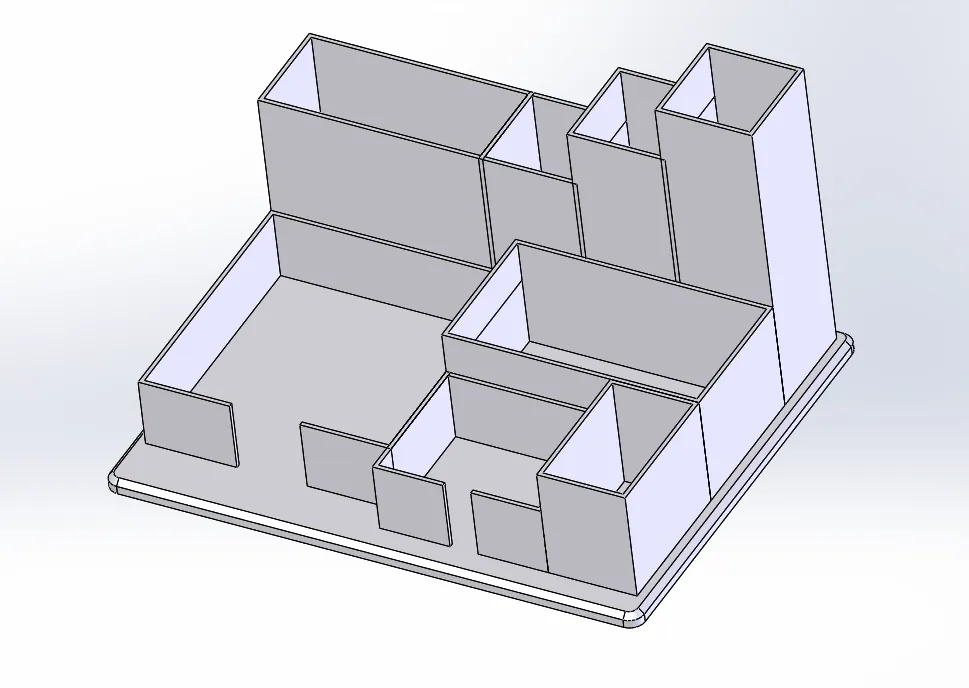
Aprire la parte su cui si vuole creare il testo
Seleziono la base ed apro il file parte (.sldprt) in modo da poter effettuare operazioni su questa porzione del portapenne.
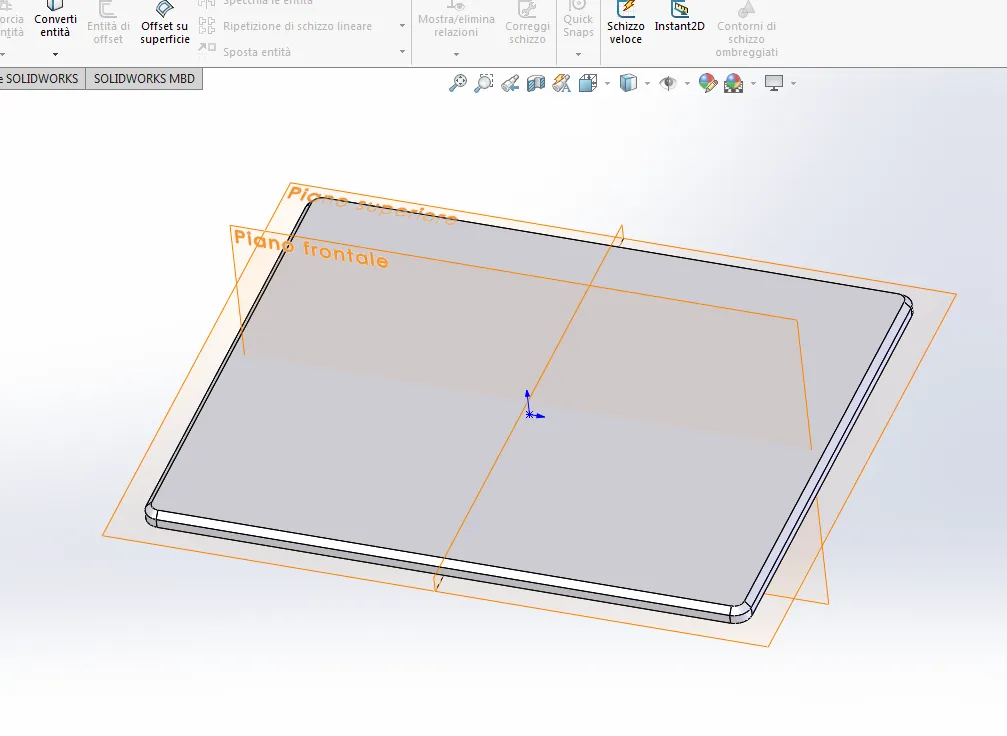
Individuare area di lavoro
Inizialmente si dovrà individuare l'area in cui dovrà apparire il testo tridimensionale.
Proverò a costruire il testo tridimensionale nella parte inferiore sinistra.
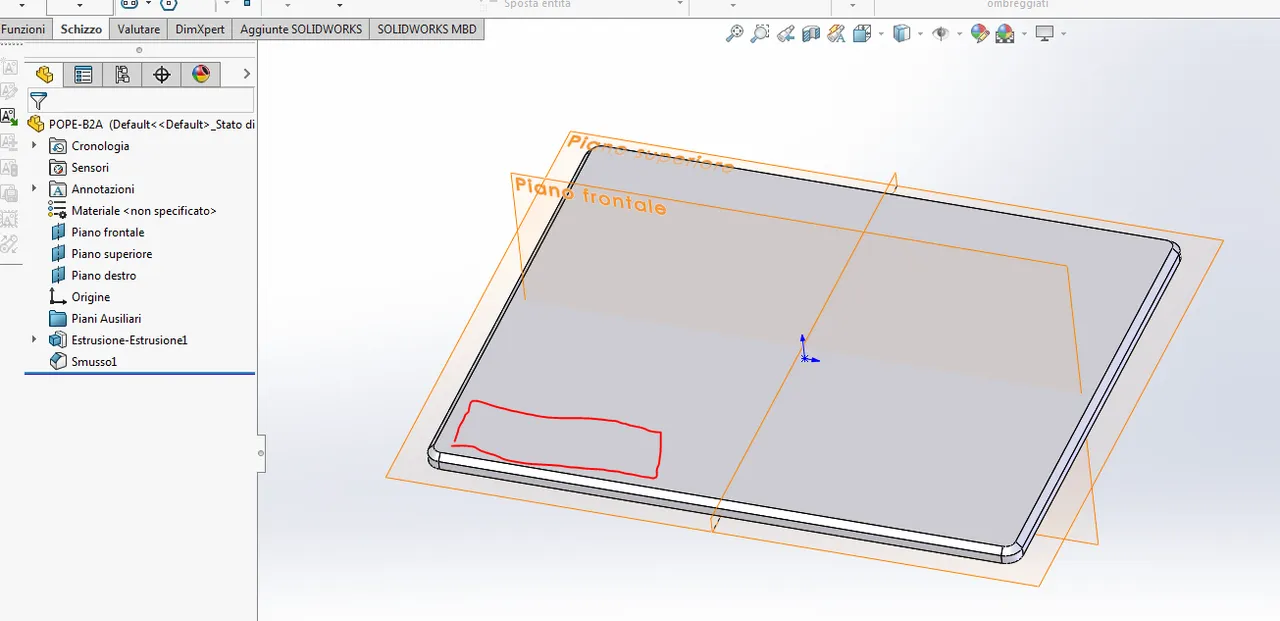
Creare uno schizzo
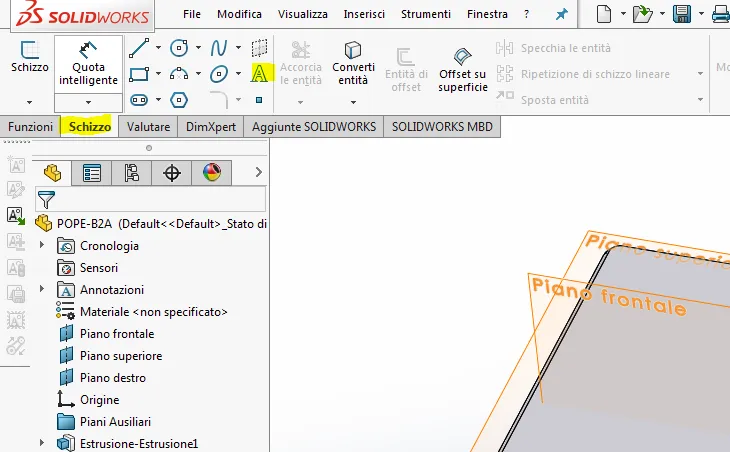
Per accedere alla funzione di scrittura di un testo bisogno cliccare sul menù "Schizzo" e poi cliccare sull'icona "A" (vedi aree evidenziate nell'immagine sotto)
Selezionare il piano di lavoro
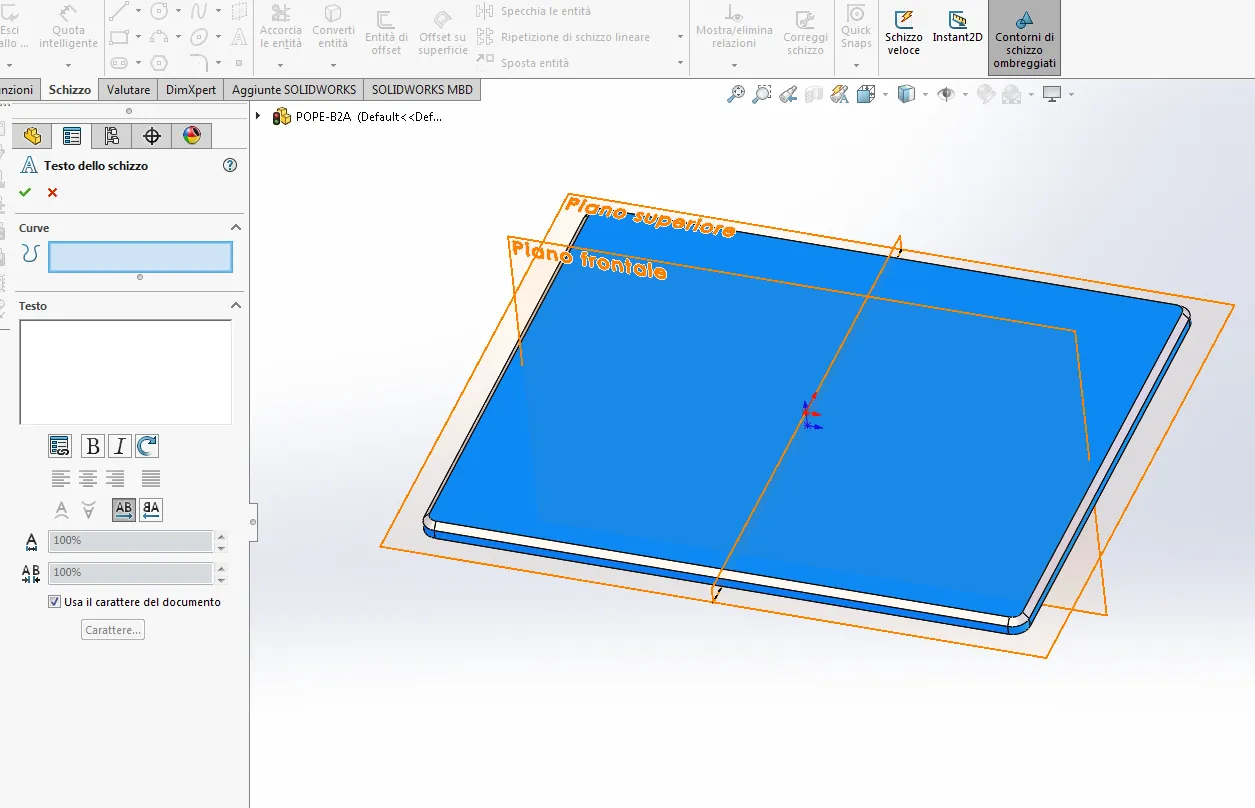
Selezionare la faccia su cui si appoggerà il testo che andremo a scrivere, o meglio, lo schizzo di testo che andremo a fare.
Scrivere il testo
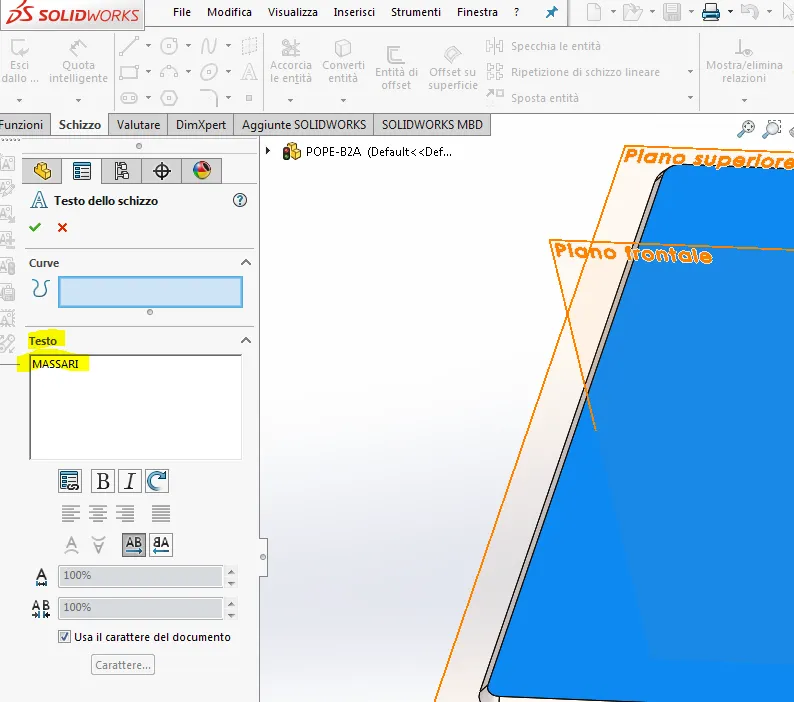
Scrivere il testo nella finestra adibita alla scrittura del testo. (vedi area evidenziata nell'immagine sotto)
Spostare il testo
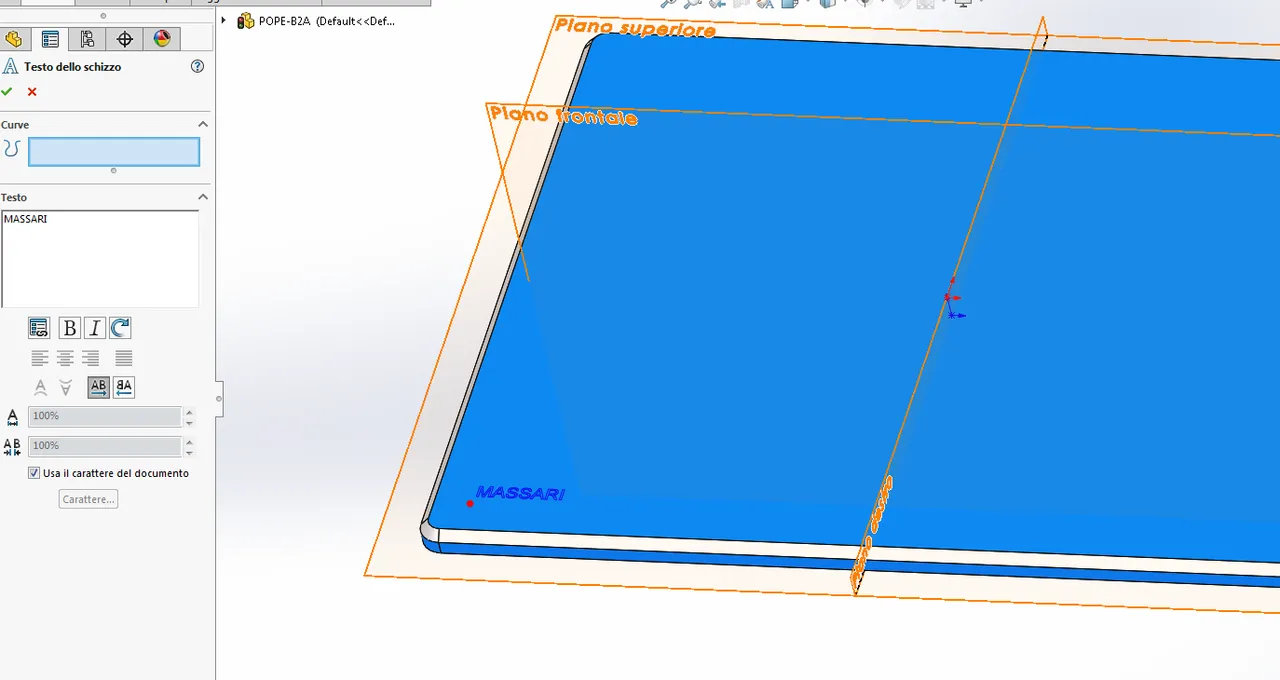
Spostare il testo nella zona desiderata semplicemente cliccando con il mouse nel punto in cui vogliamo che il testo si posizioni. Il testo ha un punto in basso a sinistra e quel punto trascina il testo nell'area desiderata. Se clicchiamo con il mouse su un punto del piano, il punto legato al testo si posizionerà dove abbiamo cliccato, di conseguenza il testo si sposterà in maniera relativa.
Cambiare le dimensione del carattere
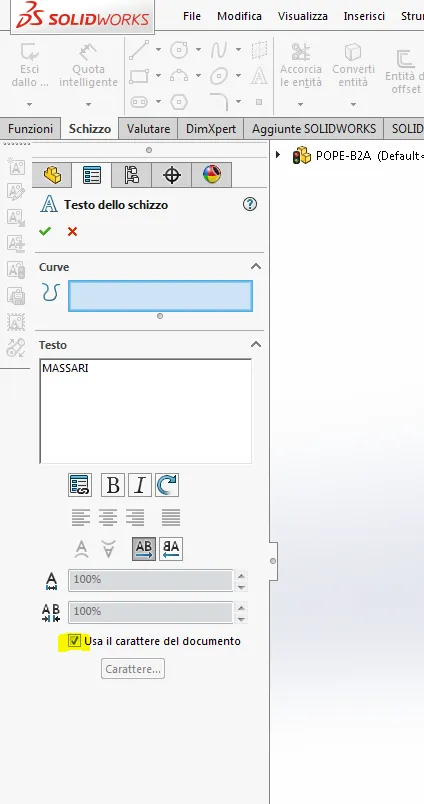
Per cambiare le dimensioni del carattere bisogna cliccare sulla spunta "Usa il carattere del documento", questo svincola il testo dai parametri di default e permette di rielaborare l'altezza del testo. Se non andiamo ad effettuare questa operazione il testo non può essere modificato.
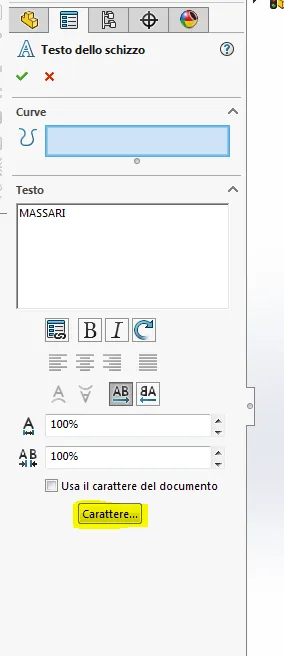
A questo punto cliccare sul pulsante "carattere"
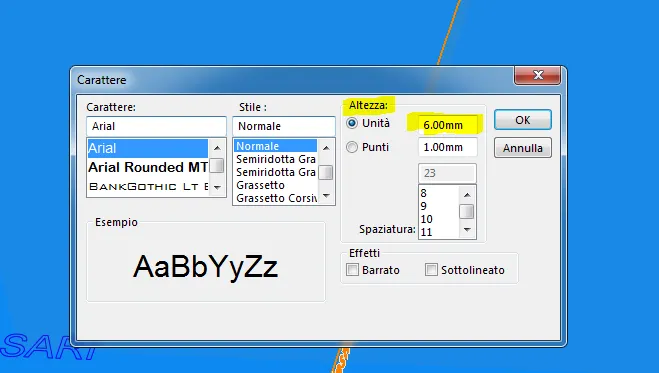
Apparirà una tabella per la variazione delle dimensioni del carattere. Andare nell'area relativa all'altezza e cambiare il valore "Unità" (vedi aree evidenziate nell'immagine sotto)
Uscire dalla funzione SCHIZZO
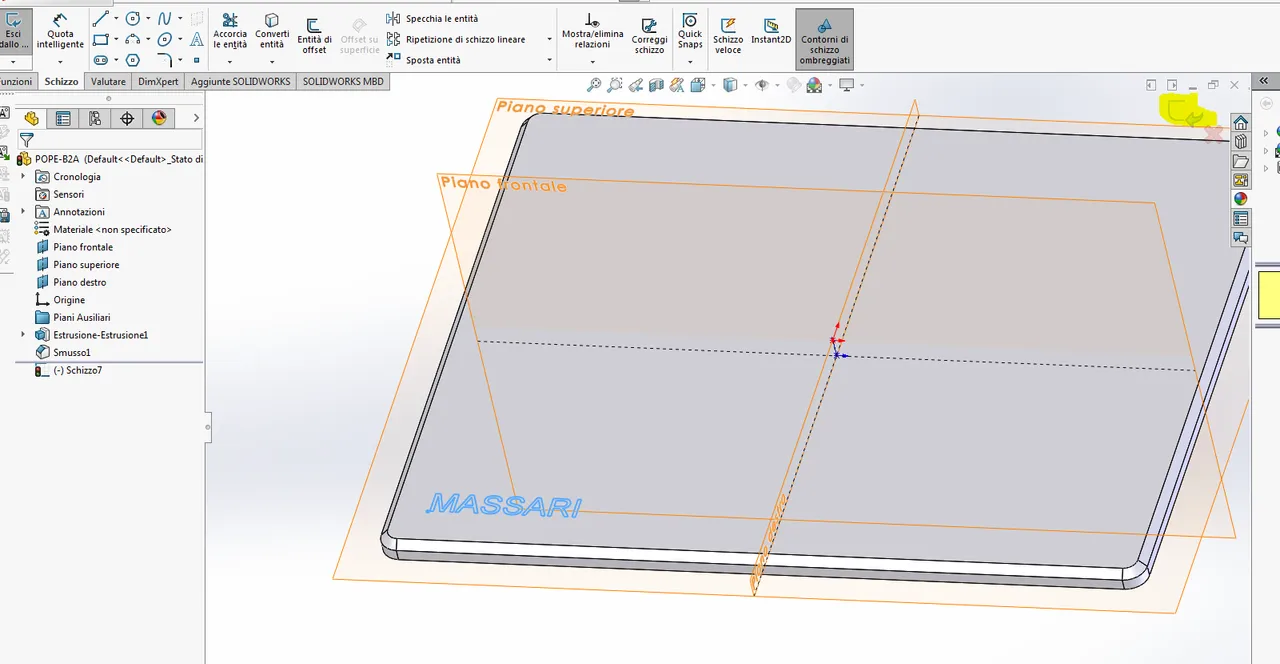
Una volta selezionata l'altezza di testo desiderata uscire dal comando di schizzo cliccando la freccia in alto a destra (vedi area evidenziata nella foto qui sotto)
Estrudere il testo
Creare un estrusione di base sullo schizzo del testo appena fatto.
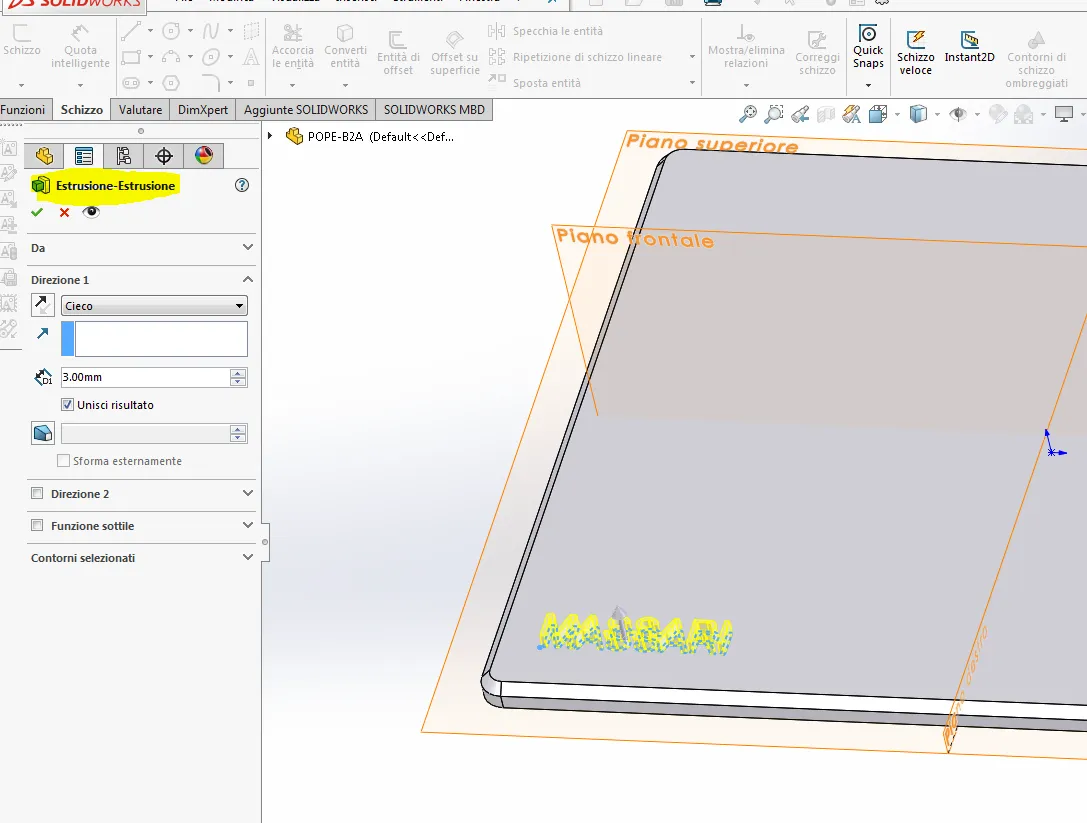
uscire dal comando per vedere immediatamente l'estrusione del testo
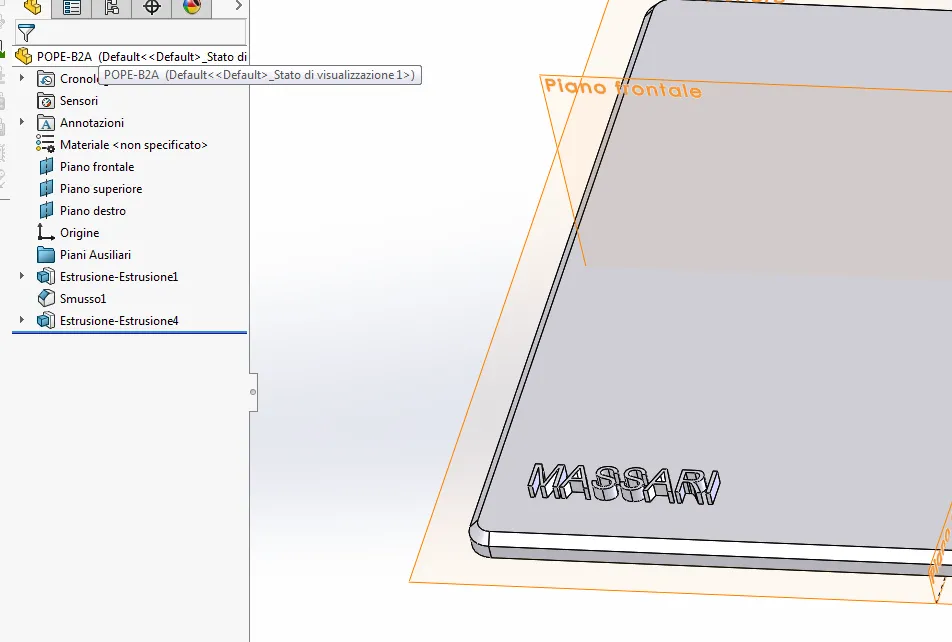
CONCLUSIONE
Tornare sull'assieme del portapenne per vedere il risultato