
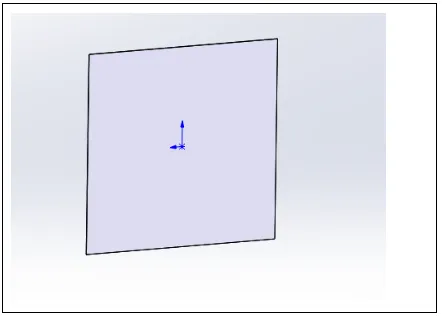
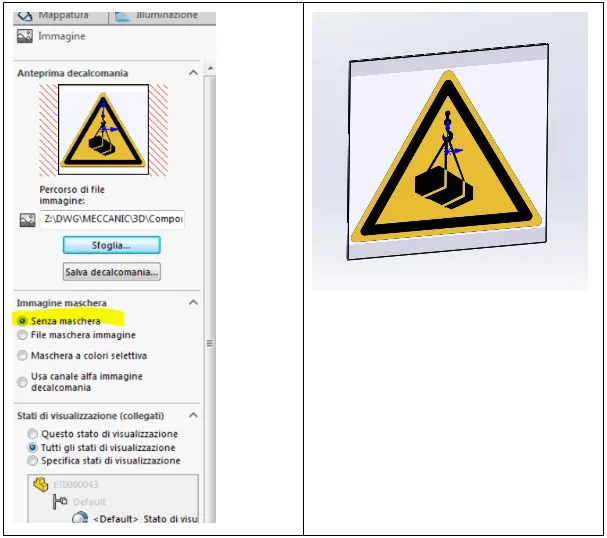
Preparare una parte simile ad un adesivo (vedi immagine)
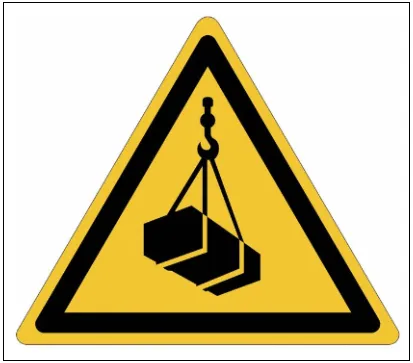
Creare un immagine .jpg dell’adesivo
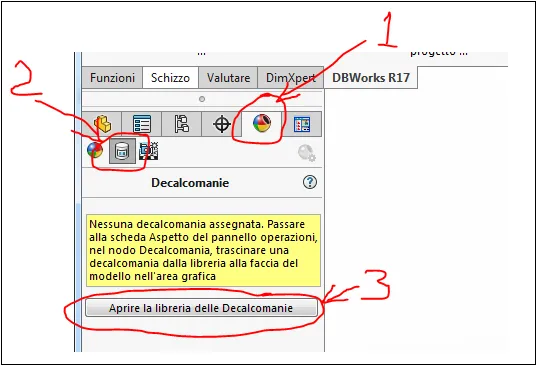
Cliccare sull’icona “DispalyManager” (01 nell’immagine riportata sotto) e poi sull’icona “Decalcomanie” (02 nell’immagine riportata sotto). Infine cliccare su “aprire la libreria delle Decalcomanie” (03 nell’immagine riportata sotto)
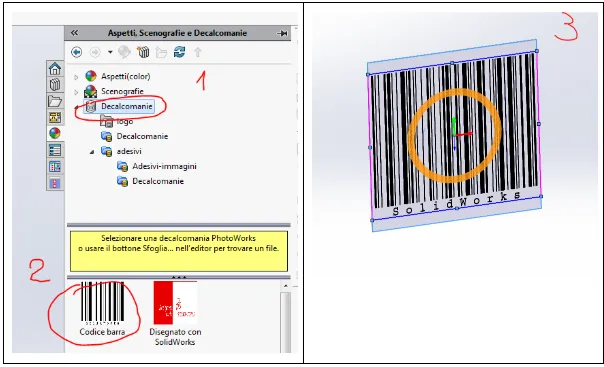
Dalla libreria scegliere una decalcomania di default da applicare e posizionarla sulla superficie desiderata:
Personalizzare la Decalcomania cliccando su sfoglia e caricare l’immagine desiderata.
Verificare che sia selezionata l’opzione di “senza maschera” e l’immagine apparirà sulla superficie applicata
SALVARE UNA DECALCOMANIA:
Successivamente si può salvare la decalcomania per il riutilizzo stesso di quella determinata decalcomania su un altro particolare/pezzo.
Il salvataggio di una decalcomania genererà un file .p2d (file per le decalcomanie di SolidWorks).
In questa maniera, la prossima volta, la procedura per applicare la stessa immagine su un’altra superficie sarà più semplice.
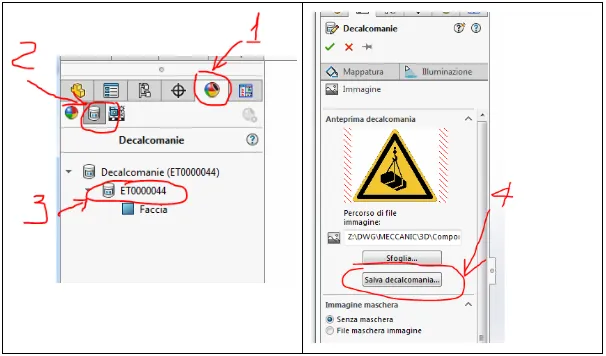
Operazioni per salvare una decalcomania
Cliccare sull’icona “DisplayManager” (01 nell’immagine riportata sotto) e poi sull’icona “Decalcomanie” (02 nell’immagine riportata sotto). Successivamente cliccare pulsante dx del mouse sulla decalcomania da salvare (03 nell’immagine riportata sotto), scegliere l’opzione “modifica decalcomania”. Infine cliccare su “Salva Decalcomania” (04 nell’immagine riportata sotto). Salvare la decalcomania nell’apposita directory.
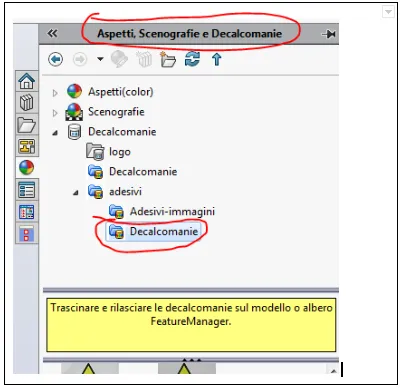
Per applicare nuovamente una decalcomania basterà andare negli “Aspetti, Scenografie e Decalcomanie”, selezionare la directory in cui sono salvate le “decalcomanie” ed applicarla.
FINE